Как раздать интернет с телефона на ноутбук, компьютер или другой смартфон
- Что значит раздать интернет с телефона
- Какими способами можно раздать интернет
- Как раздать интернет с iPhone
- Как раздать интернет с Android
- Как подключить ноутбук, планшет или второй телефон
- Как подключить компьютер по USB
- Что делать, если ноутбук не видит точку доступа
- Если подключение есть, но интернета нет
- Почему интернет с телефона работает медленно
- Сколько трафика расходуется при раздаче
- Безопасность: пароль, лишние устройства и отключение точки доступа
- Расход батареи и нагрев телефона
- Можно ли использовать телефон вместо домашнего интернета
- Когда лучше подключить полноценный домашний интернет
- Коротко по теме о раздаче интернета с телефона
- Частые вопросы о раздаче интернета с телефона
Раздача интернета с телефона помогает, когда рядом нет Wi-Fi, временно не работает домашний интернет или нужно срочно подключить ноутбук, компьютер, планшет либо другой смартфон. В этом режиме телефон использует мобильный интернет и передает его другим устройствам.
Такой способ удобен как временное решение, но у него есть ограничения. Раздача с телефона расходует мобильный трафик, быстрее разряжает батарею, может нагревать устройство и зависит от качества мобильного сигнала. Если связь слабая, пакет трафика закончился или тариф ограничивает раздачу, интернет на ноутбуке будет работать медленно либо не заработает совсем.
Раздать интернет можно тремя основными способами: по Wi-Fi, по USB-кабелю и через Bluetooth. Самый привычный вариант — Wi-Fi-точка доступа. Самый стабильный для ноутбука или компьютера — USB. Bluetooth обычно подходит только для простых задач, потому что работает медленнее.
Телефон может раздавать мобильный интернет по Wi-Fi, через USB-кабель или по Bluetooth. На iPhone эта функция обычно называется «Режим модема», на Android — «Точка доступа», «Мобильная точка доступа» или «Модем и точка доступа». Если устройство подключилось к телефону, но интернета нет, сначала проверьте, работает ли мобильный интернет на самом телефоне. Для постоянного домашнего использования раздача с телефона обычно хуже проводного интернета: она зависит от сигнала, батареи, трафика и условий тарифа.
Что значит раздать интернет с телефона
Раздать интернет с телефона — значит использовать смартфон как мобильный роутер. Телефон подключается к мобильной сети оператора и передает этот интернет другому устройству: ноутбуку, компьютеру, планшету или второму смартфону.
Самый понятный пример — мобильная точка доступа. Вы включаете ее на телефоне, задаете имя сети и пароль, а ноутбук видит эту сеть так же, как обычный Wi-Fi. После подключения ноутбук выходит в интернет через мобильное соединение телефона.
Важно понимать: телефон не создает интернет сам по себе. Он только передает тот мобильный интернет, который уже работает на SIM или eSIM. Если на телефоне нет доступа к сети, слабый сигнал или закончился пакет трафика, раздача тоже будет работать плохо.

При раздаче интернета телефон использует мобильную сеть и передает подключение другим устройствам: ноутбуку, компьютеру, планшету или второму смартфону.
Какими способами можно раздать интернет
Есть три основных способа: Wi-Fi, USB и Bluetooth. Они решают одну задачу, но отличаются по скорости, стабильности, удобству и расходу батареи.
| Способ | Как работает | Скорость | Стабильность | Расход батареи | Когда использовать |
| Wi-Fi-точка доступа | Телефон создает Wi-Fi-сеть, к которой подключаются другие устройства | Обычно высокая | Хорошая, если устройство рядом | Высокий | Самый удобный способ для ноутбука, планшета и второго телефона |
| USB-модем | Телефон подключается к компьютеру кабелем и передает интернет по USB | Обычно высокая | Часто выше, чем по Wi-Fi | Ниже, если телефон заряжается от компьютера | Лучший вариант для ноутбука или ПК, если нужен стабильный интернет |
| Bluetooth-модем | Телефон передает интернет через Bluetooth | Низкая | Средняя | Обычно ниже, чем у Wi-Fi | Для простых задач, когда скорость не критична |
Для большинства пользователей оптимальный вариант — Wi-Fi-точка доступа. Для ноутбука или компьютера, особенно при работе, лучше попробовать USB: соединение часто стабильнее, а телефон одновременно заряжается. Bluetooth стоит рассматривать как запасной вариант для почты, мессенджеров и легких страниц.

Wi-Fi удобен для быстрой раздачи, USB часто стабильнее для ноутбука или компьютера, а Bluetooth лучше оставить для простых задач.
Как раздать интернет с iPhone
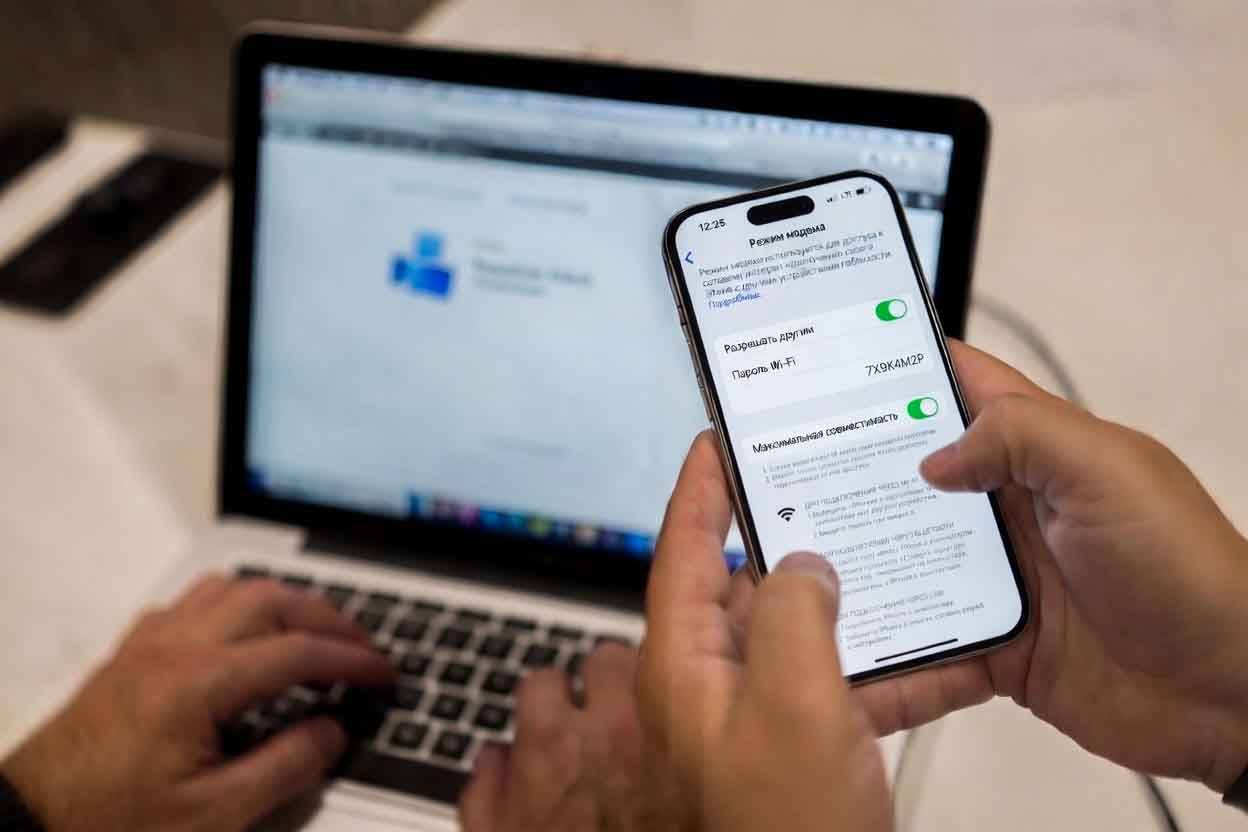
На iPhone функция раздачи обычно называется «Режим модема». Названия пунктов могут немного отличаться в зависимости от версии iOS и настроек оператора, но общий порядок остается понятным.
Откройте «Настройки», перейдите в раздел «Режим модема» или найдите его внутри раздела «Сотовая связь». Включите разрешение подключения другим устройствам, проверьте пароль Wi-Fi или задайте новый. После этого на ноутбуке, планшете или другом телефоне откройте список Wi-Fi-сетей, выберите сеть iPhone, введите пароль и подключитесь.
Если пункт «Режим модема» не отображается, проверьте, работает ли мобильный интернет на iPhone, активна ли SIM или eSIM и не ограничивает ли тариф раздачу интернета. Иногда помогает перезапуск телефона или обновление настроек оператора. Если функция все равно не появляется, лучше уточнить условия у мобильного оператора.
Как раздать интернет с Android
На Android названия разделов зависят от производителя. У Samsung, Xiaomi, Honor, Huawei, Pixel, Realme и других брендов меню может называться по-разному. Обычно нужная функция находится в разделе сети и подключений.
Откройте «Настройки», найдите раздел «Сеть и интернет», «Подключения» или похожий пункт. Затем откройте «Точка доступа», «Мобильная точка доступа» или «Модем и точка доступа». Включите Wi-Fi-точку доступа, задайте имя сети и пароль. После этого на втором устройстве откройте список Wi-Fi-сетей, выберите сеть телефона и подключитесь.
На некоторых Android-смартфонах можно выбрать диапазон точки доступа: 2,4 ГГц или 5 ГГц. 5 ГГц обычно быстрее, но хуже проходит через стены. 2,4 ГГц работает на большем расстоянии, но может быть медленнее и сильнее загружен соседними сетями.

На iPhone раздача обычно включается через «Режим модема», а на Android — через «Точку доступа» или раздел «Модем и точка доступа».
Как подключить ноутбук, планшет или второй телефон
Принцип одинаковый для любого устройства: включаете точку доступа на телефоне, на втором устройстве находите эту сеть в списке Wi-Fi, вводите пароль и проверяете, открываются ли сайты. Если страницы загружаются, подключение работает.
После подключения полезна проверка реальной скорости соединения. Она покажет, подходит ли мобильная раздача для ваших задач прямо сейчас: работы, видеозвонков, загрузок или просмотра видео.
Раздача на второй смартфон работает по той же логике: один телефон создает точку доступа, второй подключается к ней как к обычной Wi-Fi-сети. Важно только помнить, что весь трафик списывается с тарифа того телефона, который раздает интернет.
Как подключить компьютер по USB
USB-раздача удобна для ноутбука или стационарного компьютера. Она часто стабильнее Wi-Fi, особенно если рядом много беспроводных сетей или нужно подключить только одно устройство.
Подключите телефон к компьютеру исправным USB-кабелем. Если на телефоне появился запрос, разрешите подключение. На Android включите USB-модем или USB tethering в разделе точки доступа. На iPhone включите «Режим модема» и подключите устройство кабелем. После этого проверьте, появился ли интернет на компьютере.
На некоторых компьютерах может потребоваться актуальная система, исправный кабель или дополнительные драйверы. Если кабель только заряжает телефон, но не передает данные, USB-раздача может не включиться. В таком случае стоит попробовать другой кабель.
USB — хороший вариант для работы с ноутбука. Телефон получает питание от компьютера, соединение меньше зависит от помех, а скорость часто стабильнее, чем при раздаче по Wi-Fi.
Что делать, если ноутбук не видит точку доступа
Если ноутбук, планшет или другой телефон не видит сеть, проблема обычно в настройках точки доступа, совместимости диапазона или временном сбое. Сначала убедитесь, что точка доступа действительно включена на телефоне: она могла отключиться автоматически из-за энергосбережения или после периода неактивности.
Если устройство по-прежнему не видит сеть, проверьте диапазон. Старые ноутбуки и недорогие устройства не всегда видят 5 ГГц-сети. В таком случае переключение точки доступа на 2,4 ГГц часто решает проблему. Также стоит проверить, видит ли ноутбук другие Wi-Fi-сети: если нет, причина может быть в его Wi-Fi-адаптере.
Иногда помогает простой порядок: выключить точку доступа, подождать несколько секунд, включить снова и заново выбрать сеть на ноутбуке. Если не помогает, перезапустите оба устройства. Также проверьте, не превышено ли максимальное число подключенных устройств — у некоторых телефонов есть лимит на одновременные подключения.
Если подключение есть, но интернета нет
Бывает, что ноутбук подключился к сети телефона, но сайты не открываются. В такой ситуации проблема часто не в ноутбуке, а в самом мобильном соединении.
Проверьте, открываются ли сайты на самом телефоне. Если интернет не работает и на телефоне, раздача не поможет: сначала нужно восстановить мобильный доступ. Проверьте мобильный сигнал, баланс, остаток трафика, активность SIM или eSIM и условия тарифа.
Если на телефоне интернет работает, а на ноутбуке нет, перезапустите точку доступа, отключите лишние устройства, проверьте пароль и попробуйте USB-подключение вместо Wi-Fi. Также обратите внимание на режим энергосбережения: на некоторых телефонах он может ограничивать работу точки доступа.

Если ноутбук не видит точку доступа или подключился без интернета, сначала проверьте мобильный интернет на телефоне, настройки раздачи, пароль, диапазон сети и остаток трафика.
Почему интернет с телефона работает медленно
Мобильная раздача может быть медленной даже при современном телефоне. Самая частая причина — слабый сигнал мобильной сети. Телефон может лежать в зоне плохого приема, а это становится заметно только при серьезной нагрузке: видеозвонке, загрузке файлов или подключении ноутбука.
Вторая причина — нагрузка на само подключенное устройство. Ноутбук может скачивать обновления системы, синхронизировать облако, обновлять приложения и расходовать почти весь канал в фоне. Если на телефоне сайты открываются быстро, а на ноутбуке все медленно, проверьте фоновые загрузки и синхронизацию.
Отдельный фактор — ограничения тарифа. После расхода основного пакета оператор может снижать скорость. На телефоне это иногда почти незаметно, если открывать только мессенджеры и почту, но на ноутбуке интернет сразу становится некомфортным.
На скорость также влияет способ подключения. Bluetooth медленнее Wi-Fi и USB, а Wi-Fi при нескольких подключенных устройствах работает тяжелее, чем при одном. Для более широкого разбора можно посмотреть причины низкой скорости и нестабильной работы интернета: часть логики одинакова и для мобильной раздачи, и для домашней сети.
Сколько трафика расходуется при раздаче
При раздаче весь трафик расходуется из мобильного пакета телефона. Сам смартфон может тратить немного, но ноутбук или компьютер обычно используют интернет активнее. Причина в фоновых процессах: обновления системы, синхронизация файлов, загрузка приложений, облачные сервисы и автозапуск программ.
Быстрее всего трафик расходуют видео в высоком качестве, видеозвонки, онлайн-кинотеатры, обновления игр и программ, облачная синхронизация и загрузка больших файлов. Один крупный апдейт или несколько часов видео могут потратить заметную часть мобильного пакета.
Перед длительной раздачей проверьте остаток мобильного трафика и по возможности отключите крупные обновления на ноутбуке. На Windows это могут быть обновления системы и Microsoft Store, на macOS — обновления приложений и синхронизация iCloud.
Безопасность: пароль, лишние устройства и отключение точки доступа
Точку доступа не стоит оставлять открытой без пароля. Если сеть не защищена, к ней могут подключиться посторонние устройства, особенно в общественном месте, офисе, кафе, гостинице или транспорте.
Задайте надежный пароль и не используйте очевидные варианты вроде 12345678, password или даты рождения. Имя сети тоже лучше сделать нейтральным, чтобы посторонним было сложнее понять, чей это телефон. После работы точку доступа стоит отключать: это экономит батарею и снижает риск случайных подключений.
Полезно периодически смотреть список подключенных устройств. Если видите лишнее устройство, измените пароль. Открытая точка доступа — это риск для трафика, батареи и безопасности.
Расход батареи и нагрев телефона
Раздача интернета заметно нагружает телефон. Особенно если подключено несколько устройств, слабый мобильный сигнал или раздача идет долго. Телефон быстрее разряжается и может нагреваться.
Чтобы снизить нагрузку, держите телефон ближе к подключаемому устройству и не закрывайте его в сумке, кармане или под тканью. При долгой раздаче подключите зарядку. Если используете USB-раздачу на ноутбук, телефон одновременно передает интернет и получает питание от компьютера.
Если смартфон сильно нагревается, лучше сделать паузу и временно отключить точку доступа. Постоянная работа в режиме модема под нагрузкой — не самый комфортный режим для устройства.

Раздача интернета с телефона зависит от мобильного сигнала, остатка трафика, условий тарифа, заряда батареи, нагрева и нагрузки подключенных устройств.
Можно ли использовать телефон вместо домашнего интернета
Раздача с телефона хорошо подходит как временное решение. Она выручает в поездке, на даче, при аварии домашнего интернета, во время переезда или пока проводной интернет еще не подключили. Для почты, мессенджеров, браузера, документов и срочных рабочих задач этого часто достаточно.
Постоянная замена домашнего интернета — другой сценарий. Телефон хуже подходит для нескольких устройств каждый день, смарт-ТВ, длительного просмотра видео, онлайн-игр и больших загрузок. Удаленная работа на мобильной раздаче возможна, но она сильнее зависит от сигнала, нагрузки на сеть и остатка трафика.
Если сравнивать с проводным подключением, важна нормальная скорость интернета для домашних задач. Телефон может временно закрыть базовые задачи, но не всегда дает стабильность, запас и предсказуемость для всей квартиры.
Когда лучше подключить полноценный домашний интернет
Если вы раздаете интернет с телефона каждый день, это уже не временное решение, а замена домашнего подключения. В таком режиме быстро проявляются ограничения: трафик заканчивается, батарея садится, телефон греется, скорость зависит от мобильного сигнала, а ноутбук и смарт-ТВ расходуют больше данных, чем кажется.
Полноценный домашний интернет имеет смысл, если интернет нужен ежедневно для нескольких устройств, дома есть смарт-ТВ, важны стабильные видеозвонки или онлайн-игры, либо мобильный сигнал в квартире нестабильный. Главное преимущество домашнего подключения — предсказуемость: не нужно постоянно следить за остатком трафика, зарядом телефона и нагревом устройства.
В таком случае раздача с телефона остается резервным способом, а основным подключением лучше сделать подключение проводного интернета в квартире. Если телефон уже используется как постоянная замена домашней сети, имеет смысл проверить доступные варианты домашнего интернета по адресу и сравнить, какие тарифы можно подключить в доме.

Телефон удобен как временный источник интернета, но для ежедневной работы нескольких устройств стабильнее полноценное домашнее подключение.
Коротко по теме о раздаче интернета с телефона
Раздать интернет с телефона можно быстро: включить точку доступа, задать пароль и подключить ноутбук, компьютер, планшет или другой смартфон. Для большинства задач подойдет Wi-Fi-раздача. Для ноутбука или ПК часто стабильнее USB. Bluetooth стоит использовать только как запасной вариант для простых задач.
Если соединение не работает, сначала проверьте мобильный интернет на самом телефоне, остаток трафика, условия тарифа, пароль, число подключенных устройств и уровень сигнала. Если интернет с телефона нужен постоянно, лучше рассматривать его как временный резерв, а не полноценную замену домашнему подключению.
Частые вопросы о раздаче интернета с телефона
Почему телефон не раздает интернет?
Чаще всего на телефоне не работает мобильный интернет, закончился пакет трафика, слабый сигнал сети, точка доступа отключилась автоматически или тариф ограничивает раздачу. Сначала проверьте, открываются ли сайты на самом телефоне.
Почему ноутбук не видит точку доступа телефона?
Проверьте, включена ли точка доступа, не скрыта ли сеть, находится ли ноутбук рядом с телефоном и поддерживает ли он выбранный диапазон Wi-Fi. Иногда помогает выключить и снова включить точку доступа или перезапустить Wi-Fi на ноутбуке.
Почему устройство подключилось к телефону, но интернета нет?
Так бывает, когда Wi-Fi-сеть телефона включена, но сам телефон не имеет доступа к мобильному интернету. Проверьте мобильный сигнал, остаток трафика, баланс, условия тарифа и работу сайтов на самом телефоне.
Можно ли раздавать интернет с телефона на компьютер по USB?
Да. Подключите телефон к компьютеру кабелем и включите USB-модем или режим модема. Такой способ часто стабильнее Wi-Fi и удобен для ноутбука или ПК, особенно если телефон одновременно заряжается.
Можно ли постоянно пользоваться интернетом с телефона вместо домашнего?
Можно, но это не всегда удобно. Телефон быстрее разряжается, нагревается, расходует мобильный трафик и зависит от качества сигнала. Для постоянной работы, смарт-ТВ, нескольких устройств и больших загрузок обычно лучше проводной домашний интернет.
Почему интернет с телефона быстро заканчивается?
Ноутбук и компьютер расходуют больше трафика, чем телефон. Они могут автоматически обновлять систему, синхронизировать файлы, загружать программы и воспроизводить видео в высоком качестве. Перед раздачей отключите лишние обновления и проверьте остаток пакета.
Безопасно ли раздавать интернет с телефона без пароля?
Нет. Открытая точка доступа позволяет посторонним подключиться к вашей сети и расходовать ваш трафик. Всегда ставьте пароль, проверяйте список подключенных устройств и отключайте точку доступа после использования.